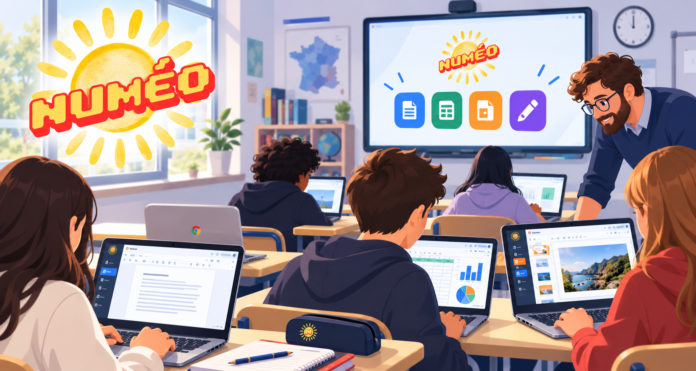


À la rentrée, de nouveaux écrans numériques interactifs BenQ RE04 font leur apparition dans les lycées d’Île-de-France.
Pour les collègues habitués aux Vivitek, pas de bouleversement à prévoir : le fonctionnement d’un ENI reste évidemment le même. Les changements concernent surtout les applications proposées par BenQ et quelques nouveaux noms à retenir.
EZWrite, le nouveau tableau blanc
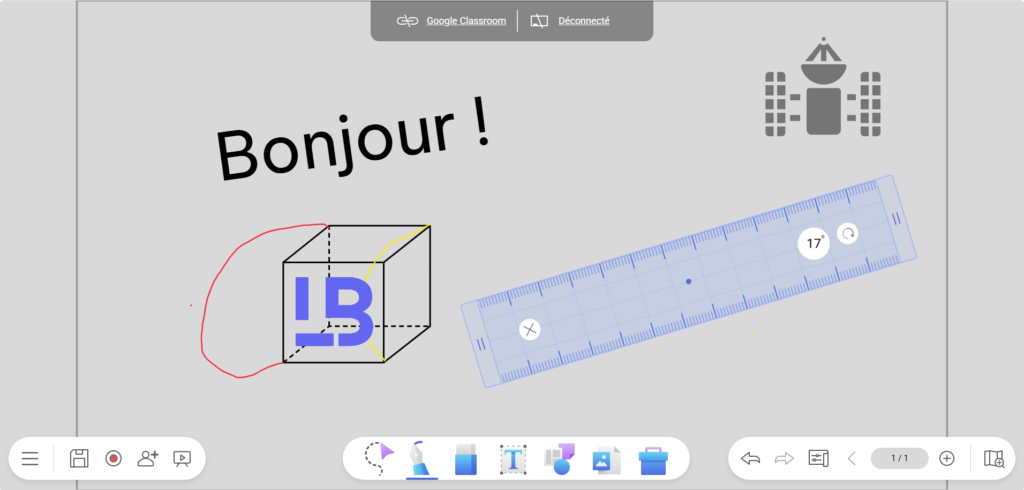
Le tableau blanc proposé sur les BenQ s’appelle désormais EZWrite.
On y retrouve les fonctions habituelles : écriture au doigt ou au stylet, dessin, surlignage, ajout de texte ou d’images, création de plusieurs pages ou encore annotation de documents.
Le travail réalisé peut ensuite être enregistré pour être conservé ou repris plus tard.
EZWrite n’est pas limité à l’ENI. L’application est également installée sur les Chromebook distribués par la région et peut aussi être installée sur un ordinateur personnel.
Ceux qui utilisent leur propre ordinateur en classe peuvent donc préparer ou utiliser EZWrite directement depuis celui-ci.
Une version en ligne est également disponible et permet de découvrir l’application depuis un navigateur (un compte Google est nécessaire.)
EZMath pour les mathématiques
Les BenQ proposent également EZMath, une application plus spécifiquement destinée aux mathématiques.
Elle complète EZWrite avec des outils adaptés à la discipline, notamment pour travailler avec des expressions mathématiques ou des figures géométriques directement sur l’écran.
WPS Office pour les documents bureautiques

Autre application disponible sur les nouveaux ENI : WPS Office.
Cette suite bureautique permet d’ouvrir directement les formats de documents les plus courants : documents texte, présentations ou feuilles de calcul.
Vous pouvez l’utiliser pour ouvrir vos supports de cours sur une clé USB par exemple.
Projeter son écran sans fil avec InstaShare 2
Sur les Vivitek, NovoConnect permettait de projeter sans fil l’écran d’un PC Unowhy, d’un Chromebook ou d’un ordinateur personnel connecté au Wi-Fi de l’établissement.
Sur les BenQ, cette fonction est assurée par InstaShare 2, avec une différence appréciable : aucun logiciel supplémentaire n’est à installer sur l’ordinateur.
Il suffit d’utiliser la fonction de projection déjà intégrée à son système :
- sous Windows, avec Miracast (« Projeter » ou « Se connecter à un affichage sans fil ») ;
- sous macOS, avec « Recopie de l’écran » (Screen Mirroring) ;
- sous ChromeOS, avec Google Cast.
L’ordinateur et l’ENI doivent simplement être connectés au réseau de l’établissement permettant la communication entre les appareils.