

Manifestations, grève des transports, intempéries ou fermeture ponctuelle d’un établissement : il peut arriver que certains cours doivent basculer à distance.
L’Éducation nationale met à notre disposition Classe Virtuelle, un outil de visioconférence accessible depuis Apps.education.fr. Aucun logiciel à installer : tout fonctionne depuis votre navigateur internet.
Dans ce tutoriel, je vous propose de voir comment créer une classe virtuelle, récupérer le lien pour les élèves et surtout l’ajouter directement dans leur emploi du temps Pronote.
Vous devez faire cours à distance dans 10 minutes ?
- Connectez-vous à Apps.education.fr avec vos identifiants académiques.
- Dans Ma structure, ouvrez Classe virtuelle et créez une salle.
- Copiez le lien participant de votre classe.
- Dans Pronote Web, faites un clic droit sur le cours concerné → Ajouter le lien Visio et collez le lien.
Table des matièresSe connecter à Classe virtuelle
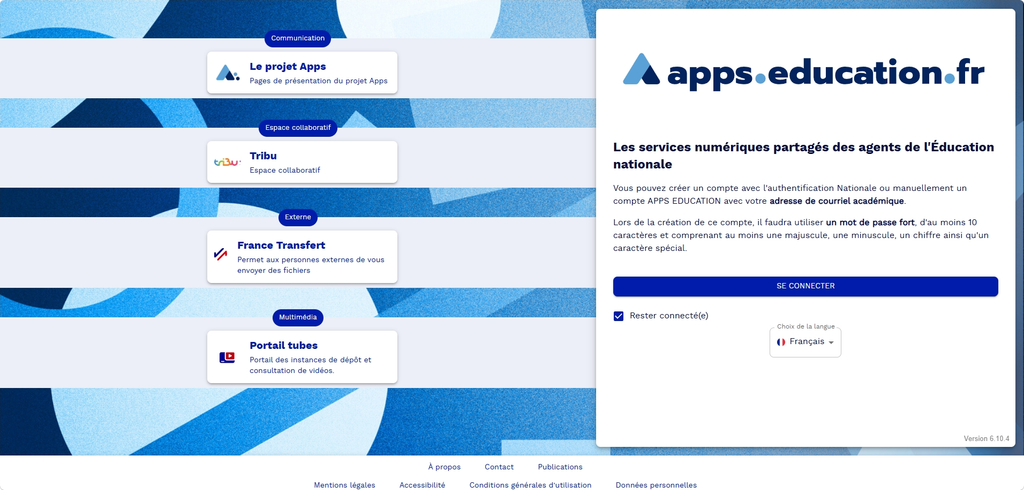
Rendez-vous sur Apps.education.fr, puis choisissez Se connecter et Authentification Éducation nationale.
Après avoir sélectionné votre académie, utilisez vos identifiants académiques habituels.
Vous trouverez ensuite Classe Virtuelle parmi les applications proposées dans Ma structure.
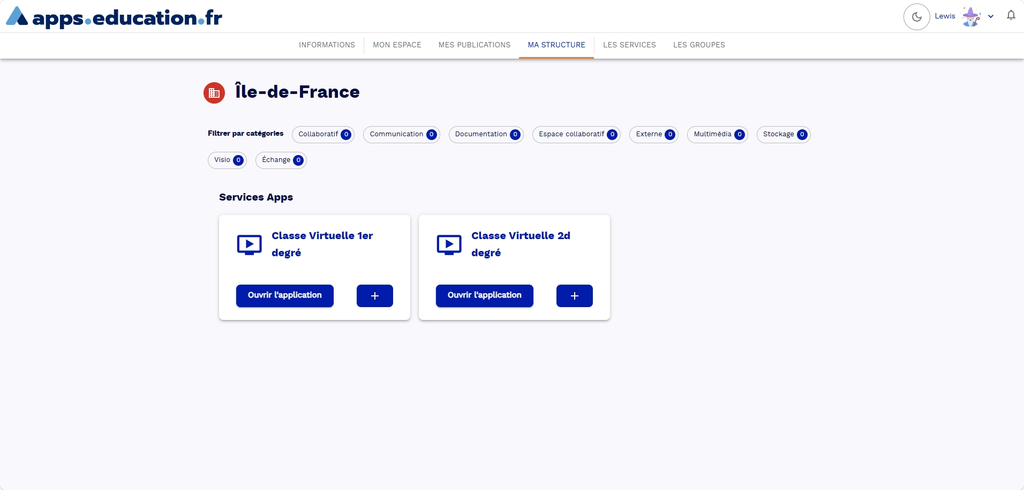
Le service Classe Virtuelle repose sur BigBlueButton, une solution libre de visioconférence. Tout se passe dans le navigateur, aussi bien pour l’enseignant que pour les élèves.
Créer sa classe

Dans Classe Virtuelle, créez une nouvelle salle permanente et donnez-lui un nom suffisamment clair, par exemple :
1G2 – Anglais
Pas besoin de recréer une salle à chaque cours. Vous pouvez très bien avoir une classe virtuelle par classe et conserver le même lien tout au long de l’année.
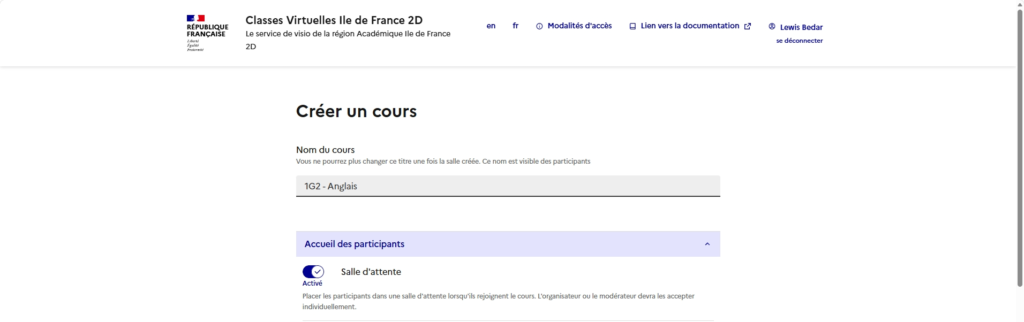
Je conseille également d’activer la salle d’attente. Les élèves peuvent ainsi se connecter quelques minutes avant le cours sans entrer immédiatement dans la classe virtuelle. Vous les acceptez lorsque vous êtes prêt.
Quel lien donner aux élèves ?
Une fois la salle créée, Classe Virtuelle propose plusieurs liens permettant de la rejoindre. Cliquez sur le bouton Inviter.

Parmi eux, un lien permet aux élèves de s’identifier avec EduConnect. Sur le papier, c’est pratique : chaque participant est authentifié et donc plus facilement identifiable.
Dans la réalité, cela peut rapidement coincer si une partie de la classe ne connaît plus ou pas ses identifiants EduConnect.
Si l’objectif est de mettre en place rapidement un cours à distance, choisissez le lien participant sans authentification. L’élève clique sur le lien, indique son nom et rejoint la salle d’attente.
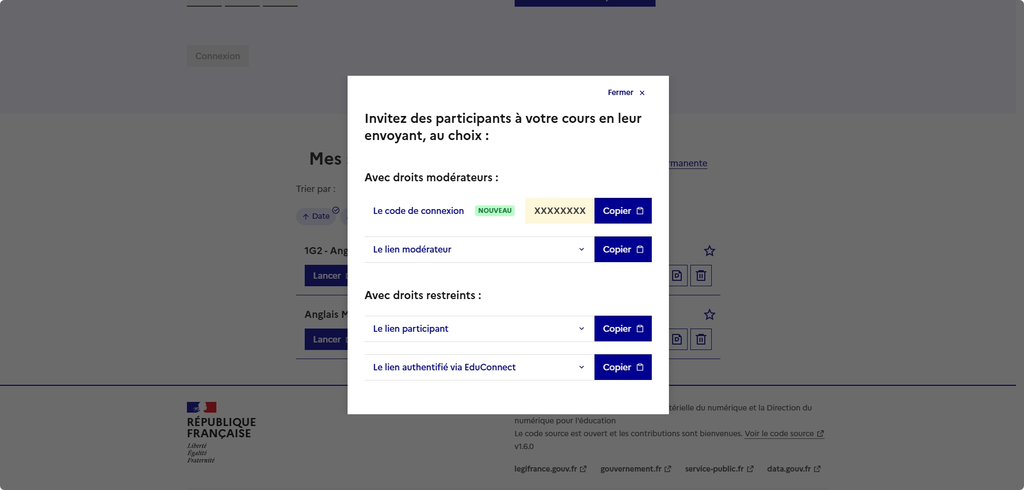
Demandez simplement aux élèves de renseigner leur prénom et leur nom et évitez de diffuser ce lien publiquement. C’est justement là que Pronote entre en jeu.
Mettre le lien sur l’emploi du temps Pronote
Plutôt que d’envoyer le lien par message et de demander aux élèves de le retrouver au moment du cours, vous pouvez le placer directement sur le cours dans leur emploi du temps.
Dans Pronote :
- Repérez le cours concerné dans votre emploi du temps ;
- Faites un clic droit dessus ;
- Choisissez Ajouter le lien de la visioconférence;
- Collez le lien de votre classe virtuelle ;
- Donnez-lui un nom, par exemple Rejoindre la classe virtuelle ;
- Ajoutez une consigne si nécessaire, puis validez.
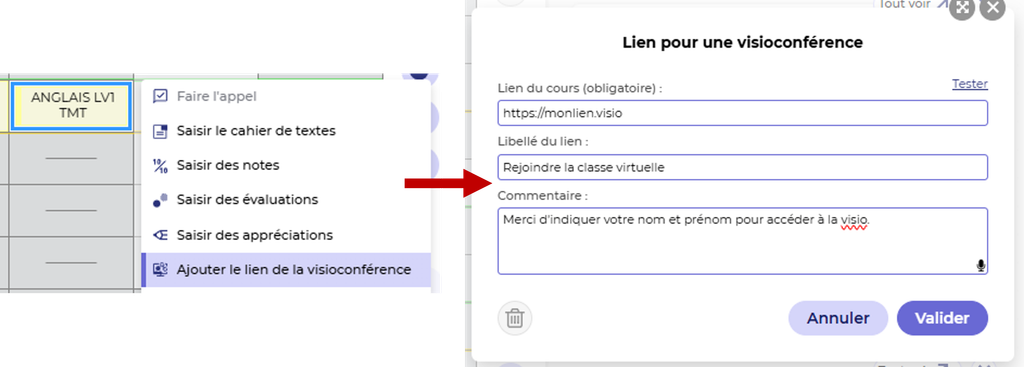
Dans les consignes, vous pouvez simplement indiquer :
Connectez-vous quelques minutes avant le début du cours. Pensez à indiquer votre prénom et votre nom. Vous serez placé dans une salle d’attente avant le début de la classe virtuelle.
Côté élève, il suffit ensuite d’ouvrir Pronote et de cliquer sur le lien associé au cours.
Pas besoin de chercher un lien reçu la veille dans les discussions Pronote.
Une fois dans la classe virtuelle
L’interface est assez classique pour qui a déjà utilisé un outil de visioconférence.
À la première connexion, le navigateur vous demandera probablement l’autorisation d’accéder à votre microphone et éventuellement à votre caméra.
On retrouve ensuite tout ce qu’il faut pour faire cours :
- le partage d’écran ;
- la présentation de documents ;
- un tableau blanc avec des outils d’annotation ;
- une discussion instantanée ;
- des sondages ;
- des notes partagées ;
- des salles de travail pour répartir temporairement les élèves en groupes.
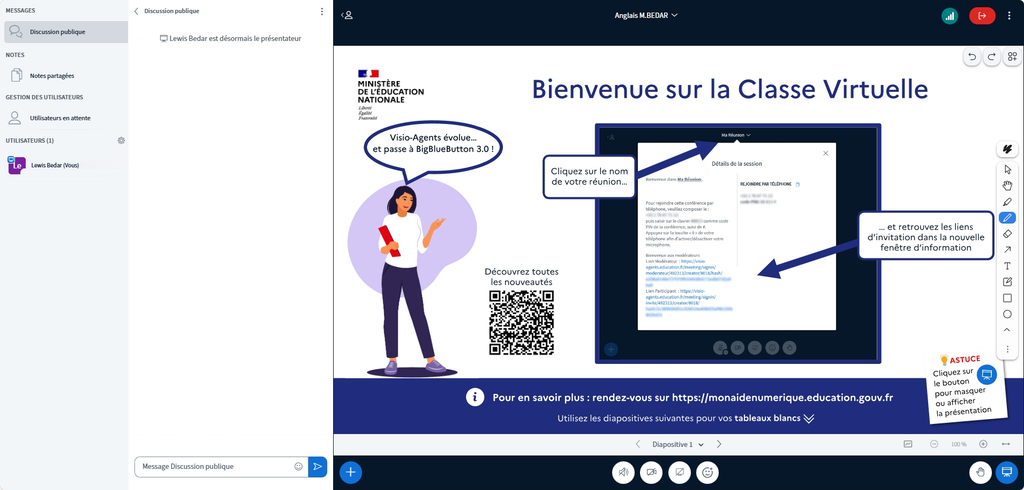
Pour un cours classique, partage d’écran + microphone suffiront souvent largement.
Il n’est d’ailleurs pas nécessaire de demander à toute la classe d’allumer sa caméra. En plus de ne pas toujours avoir d’intérêt pédagogique, multiplier les flux vidéo demande beaucoup plus de bande passante.
Comment afficher un document ?
Cliquez sur le bouton + en bas à gauche de l’écran puis sélectionnez Charger/Gérer les documents de présentation.
Téléversez ensuite les documents que vous souhaitez présenter.
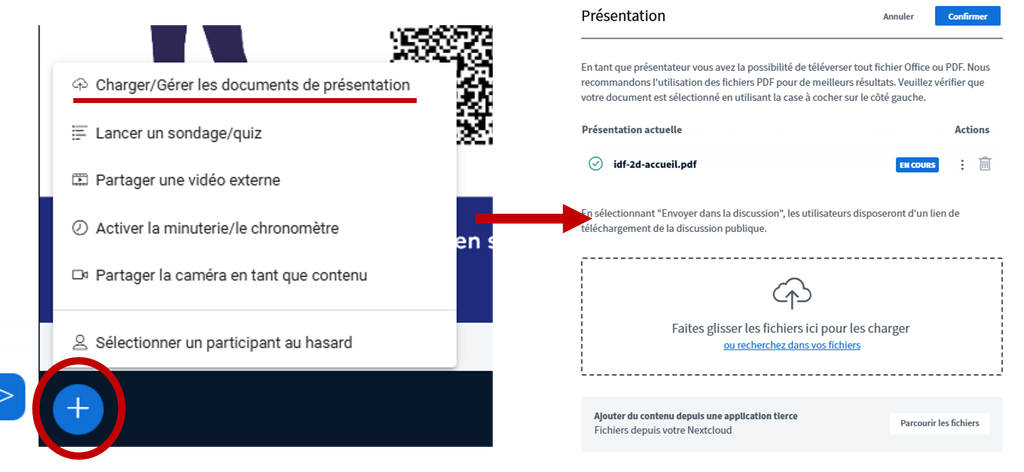
Une fois chargés, vous pouvez naviguer dans les documents grâce aux flèches.
Vous souhaitez diffuser une vidéo ? Sélectionnez Partager une vidéo externe et renseignez le lien de votre vidéo.
Deux ou trois choses à prévoir avant le cours
Si vous en avez la possibilité, connectez-vous quelques minutes avant le début de la séance. Cela permet de vérifier tranquillement le microphone, les documents à présenter et le partage d’écran avant de faire entrer les élèves.
Avec une classe entière, je conseille également de poser quelques règles dès le premier cours : microphone coupé lorsqu’on ne parle pas, prénom et nom clairement indiqués et utilisation de la demande de parole (utilisation de la fonction lever la main).
Si vous utilisez le lien sans authentification, la salle d’attente permet aussi de garder un œil sur les personnes qui cherchent à rejoindre le cours.
Et si un élève rencontre un problème de connexion, gardez Pronote ouvert : il pourra toujours vous envoyer un message par le canal qu’il connaît déjà.
Pour aller plus loin
Éduscol propose une page consacrée au service Classe Virtuelle avec plusieurs ressources et tutoriels pour prendre en main l’outil.
Une documentation plus complète est également disponible sur Mon aide numérique pour découvrir les fonctions avancées de BigBlueButton.